🛡️ 關閉 Play 安全防護(Play Protect)教學
📌 本指南教你於 Google Play 商店 關閉「透過 Play 安全防護掃描應用程式」。
建議僅在需要安裝可信來源的 App 時暫時停用,完成後再開啟,以維持裝置安全。
建議僅在需要安裝可信來源的 App 時暫時停用,完成後再開啟,以維持裝置安全。
1️⃣ 開啟 系統 App → Google Play 商店
找到並打開 Google Play 商店。
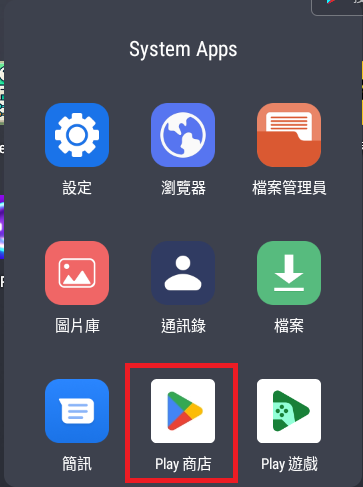
上傳圖片後,這裡會顯示:從桌面或應用程式列表開啟 Google Play 商店。
2️⃣ 點擊右上角 使用者頭像
於 Play 商店頁面右上角點擊你的個人頭像(帳號圖示)。
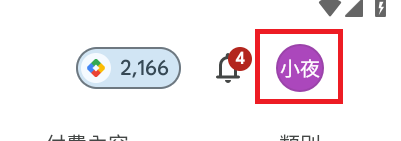
顯示頭像位置與下拉的帳號選單。
3️⃣ 進入 Play 安全防護
在開啟的選單中,點選 Play 安全防護(Play Protect)。
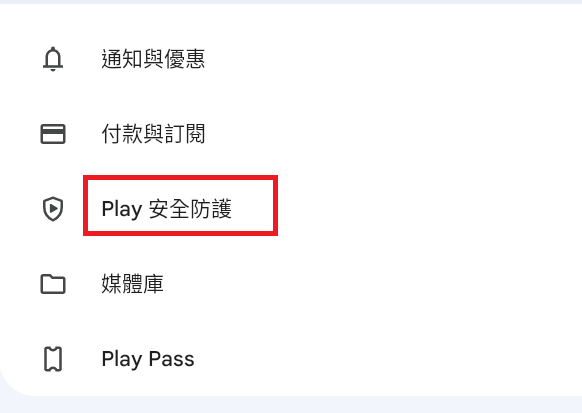
標示 Play 安全防護選項的位置。
4️⃣ 點擊右上角 齒輪(設定)
進入 Play 安全防護頁面後,點選右上角的齒輪圖示打開設定。
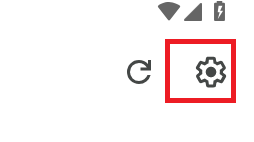
圈出齒輪圖示所在的位置。
5️⃣ 關閉「透過 Play 安全防護掃描應用程式」
在設定頁面將 透過 Play 安全防護掃描應用程式 的開關切換為 關閉。
若出現確認視窗,請選擇「關閉」以完成停用。
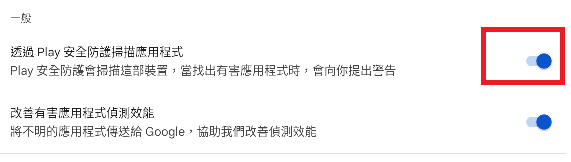
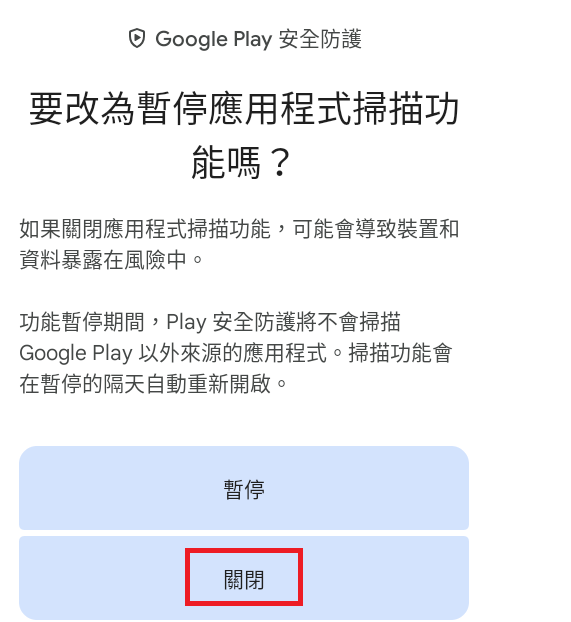
顯示開關為關閉狀態與確認對話框。
6️⃣(可選)返回確認狀態
回到 Play 安全防護 主頁,確認狀態顯示為 已停用 或不再顯示自動掃描提示。
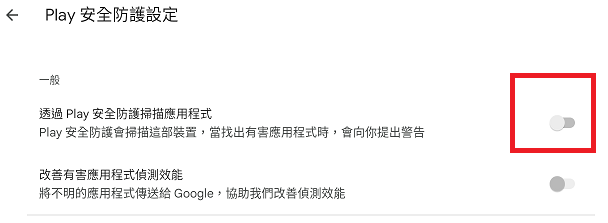
顯示停用後的狀態畫面。
✅ 隨時可依相同步驟進入設定,將開關重新打開以恢復保護。